
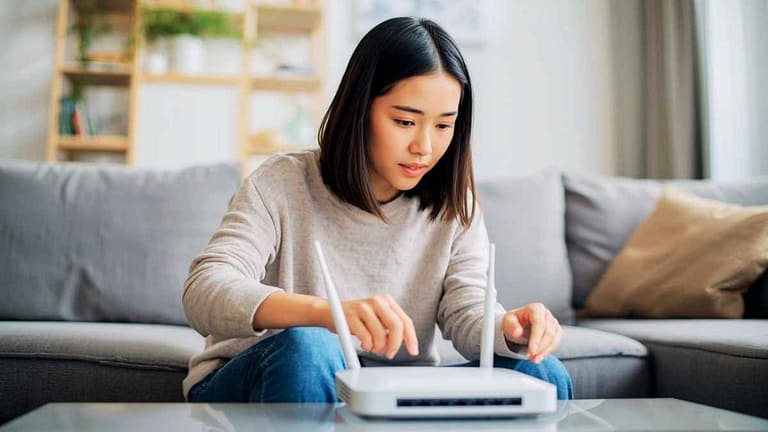
Do zero ao Wi-Fi funcionando: aprenda a conectar, acessar o painel, criar sua rede com segurança e ainda otimizar o sinal em todos os cômodos.
Artigo destacado: As postagens podem conter links de afiliados. Se você fizer uma compra através desses links, receberemos uma comissão sem nenhum custo adicional para você. Saiba mais.
Antes de começar: o que você vai precisar
Configurar um roteador Wi-Fi do zero é uma tarefa mais simples do que parece. Antes de ligar qualquer cabo, reúna o que é necessário para não ter que interromper o processo no meio:
- O roteador e o cabo de energia que acompanha o produto;
- Um cabo Ethernet (geralmente já vem na caixa) para conectar o roteador ao modem da operadora;
- As informações da sua conexão com a internet, como usuário e senha PPPoE — para quem tem ADSL ou fibra óptica com autenticação (peça ao seu provedor se não souber);
- Um computador, notebook ou celular para acessar o painel de configuração do roteador.
ℹ️ Se você está trocando um roteador antigo por um novo, anote antes o nome da rede (SSID) e a senha do Wi-Fi atual. Assim você pode reconfigurá-los igualmente no aparelho novo sem precisar reconectar todos os dispositivos da casa.
Conexão física do roteador
A etapa física é a mais simples, mas exige atenção às portas certas. Na parte traseira do roteador você vai encontrar dois tipos de entrada: as portas LAN (geralmente amarelas ou numeradas de 1 a 4) e a porta WAN — também chamada de Internet, e geralmente identificada por uma cor diferente, como azul ou cinza.
Como conectar fisicamente:
1. Conecte o cabo Ethernet saindo do seu modem da operadora na porta WAN do roteador. É nessa porta que a internet “entra” no roteador.
2. Ligue o cabo de energia do roteador na tomada. Aguarde cerca de 30 a 60 segundos até as luzes LED estabilizarem.
3. Se preferir configurar pelo computador via cabo, conecte um cabo Ethernet em qualquer uma das portas LAN do roteador e na porta de rede do PC.
4. Caso vá configurar pelo celular ou notebook sem fio, conecte-se à rede Wi-Fi padrão do roteador. O nome e a senha provisórios estão na etiqueta colada na parte inferior ou traseira do aparelho.
⚠️ Não confunda as portas! Conectar o modem a uma porta LAN ao invés da WAN é um dos erros mais comuns. Quando isso acontece, o roteador não consegue obter acesso à internet e o processo trava logo no início.
Acessando o painel de configuração
Com o roteador ligado e conectado, abra um navegador de internet (Chrome, Firefox ou Edge funcionam bem) e digite o endereço IP do roteador diretamente na barra de endereços — não no campo de pesquisa do Google. Esse endereço leva você ao painel de administração do aparelho.
Cada fabricante usa um endereço padrão diferente. Confira os mais comuns do mercado nacional:
| Fabricante | Endereço de Acesso (IP/URL) | Usuário / Senha Padrão |
|---|---|---|
| TP-Link | 192.168.0.1 ou tplinkwifi.net |
admin / admin |
| Intelbras | 10.0.0.1 | admin / admin |
| D-Link | 192.168.0.1 | Usuário: admin | Senha: (em branco) |
| Asus | 192.168.1.1 ou asusrouter.com |
admin / admin |

Após inserir o endereço IP correto, a tela de login do painel aparecerá. Digite as credenciais padrão indicadas acima — e troque-as imediatamente depois da configuração inicial, como veremos logo abaixo em Segurança: WPA2, WPA3 e senha de administrador.
💡 Se você não encontrar o endereço IP do roteador na etiqueta do aparelho e os endereços acima não funcionarem, abra o Prompt de Comando no Windows (Win + R, digite “cmd”) e digite ipconfig. O valor ao lado de “Gateway Padrão” é o IP do seu roteador.
Configurando a conexão com a internet
Dentro do painel do roteador, o primeiro passo é informar como o aparelho deve se conectar à internet da operadora. A maioria dos roteadores exibe um assistente de configuração rápida logo ao entrar — procure por termos como “Quick Setup”, “Assistente” ou “Configuração Rápida” e siga o fluxo guiado.
A configuração central aqui é o tipo de conexão WAN. Existem três tipos principais:
- IP Dinâmico (DHCP): o mais comum em conexões de fibra e cabo. O roteador recebe as configurações automaticamente da operadora, sem exigir usuário nem senha. Se tiver dúvida, comece por aqui.
- PPPoE: muito usado por provedores de fibra regionais e antigas conexões ADSL. Nesse caso, o provedor fornece um usuário e uma senha que você insere nas configurações WAN do roteador.
- IP Estático: menos comum em residências. O provedor fornece um endereço IP fixo, máscara de sub-rede e gateway que você insere manualmente.
🔖 Variações por marca
TP-Link: no assistente, selecione o tipo de conexão e, se for PPPoE, insira usuário e senha do provedor. Em caso de dúvida, use a opção de detecção automática.
Intelbras: acesse o menu lateral, vá em Rede → Modo de Operação e selecione DHCP ou PPPoE conforme o seu provedor.
D-Link: na aba Internet, selecione o tipo de conexão e preencha os campos indicados pelo seu ISP.
Nome e senha da rede Wi-Fi
Com a conexão à internet configurada, é hora de personalizar a sua rede sem fio. Procure a seção Wireless ou Wi-Fi no painel do roteador. É ali que você define o SSID (o nome da rede que aparece nos seus dispositivos) e a senha de acesso.
Roteadores modernos transmitem em duas frequências: 2,4 GHz e 5 GHz. Ambas podem ter o mesmo nome e senha, ou nomes diferentes — vai do seu critério. Entender a diferença ajuda a escolher melhor:
- 2,4 GHz: maior alcance, atravessa paredes com mais facilidade, mas tem mais interferências de vizinhos e dispositivos como micro-ondas. Ideal para dispositivos distantes do roteador.
- 5 GHz: maior velocidade e menos interferência, porém com alcance reduzido. Ideal para dispositivos próximos ao roteador, como smart TVs e notebooks na mesma sala.
💡 Dica prática: Use nomes de rede que não identifiquem seu apartamento ou andar (como “Apto 42” ou “família Silva”). Um nome genérico como “MinhaRede_5G” é mais discreto e seguro. Evite também usar o nome do roteador ou do provedor como SSID padrão.

Segurança: WPA2, WPA3 e senha de administrador
Esta é a etapa mais importante da configuração. Um roteador com segurança mal configurada é uma porta aberta para vizinhos consumirem sua internet ou, em casos mais graves, para que alguém intercepte dados da sua rede. Dois pontos são essenciais aqui.
Protocolo de criptografia Wi-Fi
Nas configurações wireless, você vai encontrar opções de segurança com nomes como WEP, WPA, WPA2 e WPA3. Entenda o que cada um representa:
WEP
Não use. Protocolo obsoleto e vulnerável. Pode ser quebrado em minutos por ferramentas gratuitas.
WPA / TKIP
Evite. Melhor que WEP, mas já considerado inseguro. Foi descontinuado oficialmente em 2004.
WPA2-PSK (AES)
Recomendado para a maioria. Seguro, amplamente compatível com todos os dispositivos modernos. Use se WPA3 não estiver disponível.
WPA3-Personal
Melhor opção. Padrão mais recente, lançado em 2018. Proteção contra ataques de força bruta e criptografia mais robusta. Exige hardware compatível.
Se o seu roteador suportar WPA3, use-o. Se alguns dispositivos mais antigos não conseguirem conectar, ative o modo misto WPA2/WPA3, que mantém compatibilidade com os dois padrões simultaneamente.
Senha de administrador do roteador
Além da senha do Wi-Fi, existe a senha de acesso ao painel de administração — aquela que você usou para entrar no painel com “admin / admin”. Deixá-la no padrão de fábrica é um risco real: qualquer dispositivo conectado à sua rede pode acessar e alterar as configurações do roteador.
Como trocar a senha de administrador:
1. No painel do roteador, procure por Administração, Gerenciamento ou System Tools → Password.
2. Insira a senha atual (admin) e defina uma nova senha com no mínimo 12 caracteres, combinando letras maiúsculas, minúsculas, números e símbolos.
3. Anote e guarde essa senha em lugar seguro. Se perdê-la, será necessário dar reset de fábrica no roteador para recuperar o acesso.
🔒 Nunca deixe a senha de admin como “admin”. Equipamentos com credenciais padrão são os primeiros alvos de invasões em redes domésticas. Trocar essa senha é uma das medidas de segurança mais simples e eficazes que você pode tomar.
Atualização de firmware
O firmware é o software interno do roteador — ele controla todas as funções do aparelho. As fabricantes lançam atualizações periodicamente para corrigir falhas de segurança, melhorar a estabilidade e, às vezes, adicionar novos recursos. Manter o firmware atualizado é tão importante quanto ter uma boa senha.
Procure pela opção “Atualização de Firmware”, “Firmware Update” ou “Software Update” nas configurações do seu roteador. Muitos modelos modernos — especialmente os da TP-Link e Intelbras — já oferecem atualização automática ou com um único clique diretamente pelo painel.
⚠️ Nunca desligue o roteador durante uma atualização de firmware. Interromper o processo pode corromper o software do aparelho e exigir uma recuperação de emergência — ou até a troca do equipamento.

Dicas extras para melhorar o sinal
Com tudo configurado, algumas práticas simples fazem diferença real na qualidade do Wi-Fi no dia a dia:
📍 Posicionamento central
Coloque o roteador no centro da área que você quer cobrir, elevado do chão e longe de paredes grossas. O sinal se propaga em todas as direções.
🧱 Evite obstáculos
Paredes de concreto, espelhos e objetos metálicos bloqueiam o sinal. Armários de metal e micro-ondas ligado causam interferência especialmente no 2,4 GHz.
📶 Mude o canal Wi-Fi
Se muitos vizinhos usam o mesmo canal, a rede fica lenta. Use um app como o WiFi Analyzer para identificar canais menos congestionados na faixa de 2,4 GHz.
🔁 Reinicie periodicamente
Reiniciar o roteador uma vez por semana ou por mês libera memória e limpa conexões travadas. Alguns modelos permitem programar reinicializações automáticas.
👤 Rede de convidados
Ative a rede de convidados para visitantes e dispositivos IoT (câmeras, smart speakers). Isso isola esses dispositivos da sua rede principal.
📋 Veja quem está conectado
No painel do roteador, a seção “Dispositivos conectados” ou “DHCP List” mostra todos os aparelhos na sua rede. Revise de vez em quando para identificar intrusos.
Conclusão
Configurar um roteador Wi-Fi não precisa ser um processo complicado. Seguindo os passos deste guia — conexão física correta, acesso ao painel, tipo de conexão com a operadora, personalização da rede, segurança com WPA2 ou WPA3, troca da senha de administrador e atualização de firmware —, você tem uma rede doméstica funcional, segura e bem configurada.
A maioria das pessoas instala o roteador e nunca mais revisita as configurações. Mas dedicar alguns minutos a essas etapas faz uma diferença real tanto na velocidade quanto na segurança da sua conexão. Com a rede bem ajustada, todos os dispositivos da casa agradecem.
📌 Tem alguma dúvida sobre o conteúdo? Deixe sua dúvida abaixo nos comentários. Acompanhe o Buscastecno para análises independentes, comparativos, dicas e as principais novidades tecnológicas do mercado brasileiro.
Fontes: TP-Link Brasil (FAQ Oficial – configuração web) (tplink.com/br) | TP-Link Brasil (FAQ Oficial – rede sem fio) (tplink.com/br) | Help Desk Geek (helpdeskgeek.com) | TechTarget (criptografia Wi-Fi) (techtarget.com) | Microsoft (FAQ – rede sem fio) (support.microsoft.com) | D-Link Brasil (Suporte – configuração) (dlink.com.br) | Intelbras (Suporte) (intelbras.com/pt)
Compartilhamento social: